Usamos cookies para fornecer a experiência mais relevante, lembrando suas preferências e visitas repetidas. Ao clicar em “Aceitar cookies”, você concorda com a utilização de TODOS os cookies. Política de cookies
Bem vindo(a) Professor(a)!
Login Restrito aos Professores
Confira abaixo as Instruções para uso do site.
Table of Contents
Nomenclatura Usuários (Editor vs Autor) - Básico
Nosso site conta com 3 tipos de usuário:
Administrador (STI)
Editor (Joana Darc/Secretaria)
Autor (Professores)
Em cada seção, veja se você tem as permissões necessárias para a edição (ao lado dos títulos em parênteses nesta página) antes de executar as instruções. As classes mais altas englobam as permissões mais baixas (Editor pode executar as atividades de Editor e Autor, mas Autores somente podem executar as atividades de Autor). Editores podem fazer login na página de qualquer Professor.
Edição Básica Do Perfil - Página do Prof. (Autor) - Básico [Atualizado em 22.12.2025]
1. Após o login, certifique-se de que está em sua página (economia.unb.br/SEUNOME).
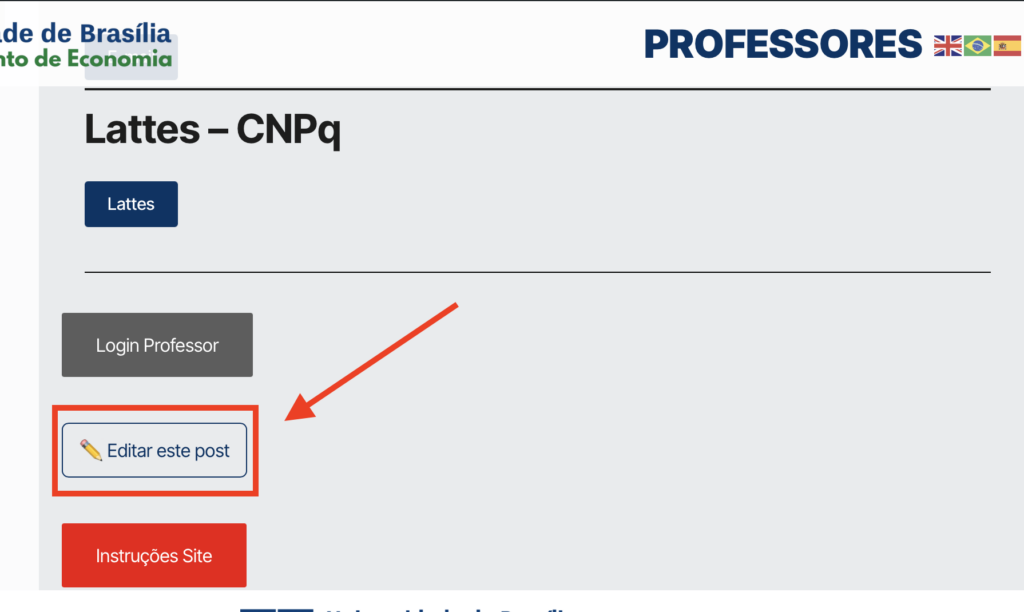
2. [Atualizado em 22.12.2025]. Para editar sua página, clique em “Editar este Post”, que aparece logo abaixo da opção de login (Imagem ao lado).
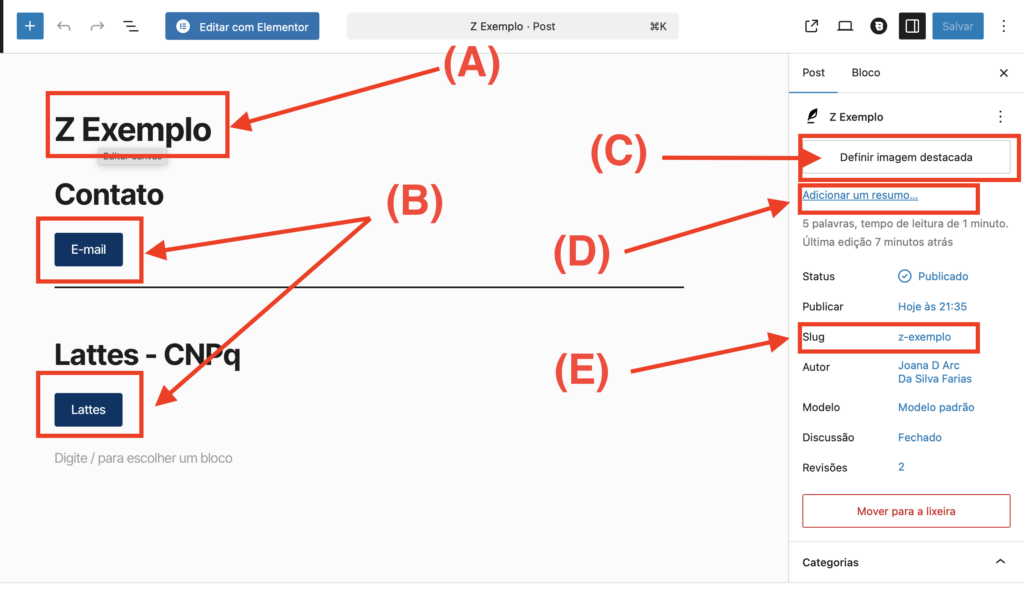
3 . Edite o Campo (A) para Alterar seu nome. Esse é formalmente o Título da Página.
4. Edite os campos (B) para alterar o link de contato e Lattes. Para o email, deixar “mailto:” antes do email faz com que o app de email do dispositivo abra automaticamente (recomendado) como em “mailto:email@gmail.com”. É possível adicionar outros botões em sequência caso tenha mais de um email, basta pressionar enter quando já tiver selecionado um botão.
5. Edite sua imagem em (C).
6. Edite o texto que aparece junto com sua foto (bio) em (D). Esse é também o texto que aparece no Google após ser indexado no google (Junto com o título).
7. Edite o campo Slug (E) para alterar o link de sua página. Slug definido como fulano = economia.unb.br/fulano.
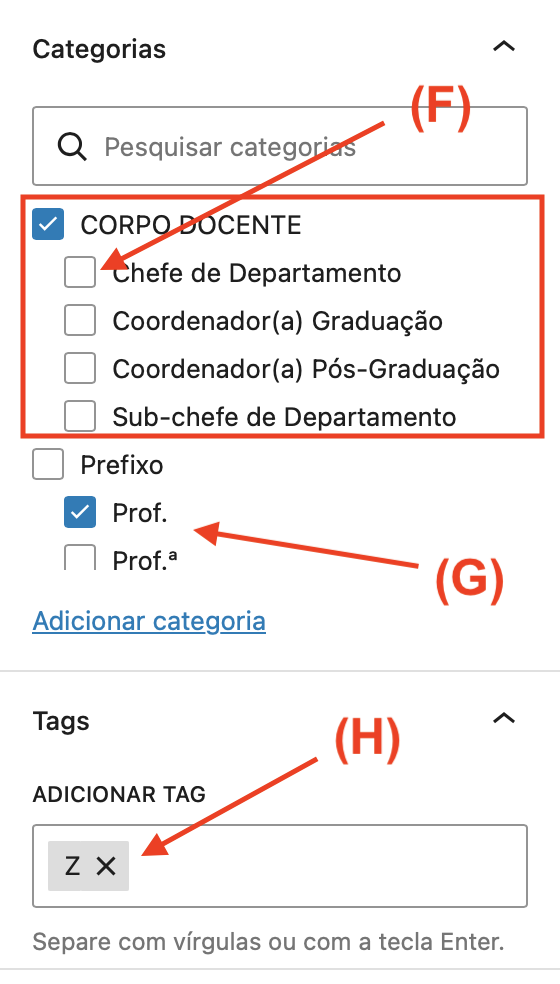
8 . Em (F) deixe sempre marcado “CORPO DOCENTE”. Selecione também uma das 4 sub-opções conforme necessidade E.g. Chefe de Departamento etc. As Informações na aba “Contato” são atualizadas automaticamente baseado nessa categoria.
9. O campo (G) controla os pronomes do Professor. Só é possível escolher um dos dois campos.
10. Em (H) é possível escolher como seu perfil pode ser buscado em ordem alfabética na página de professores. O professor “Fulado da Silva Gomes” pode optar por adicionar as Letras F, S e G caso queira indexar todas as letras, ou apenas F, se quiser ser achado apenas pelo primeiro nome. Utilize somente Letras (em específico maiúsculas).
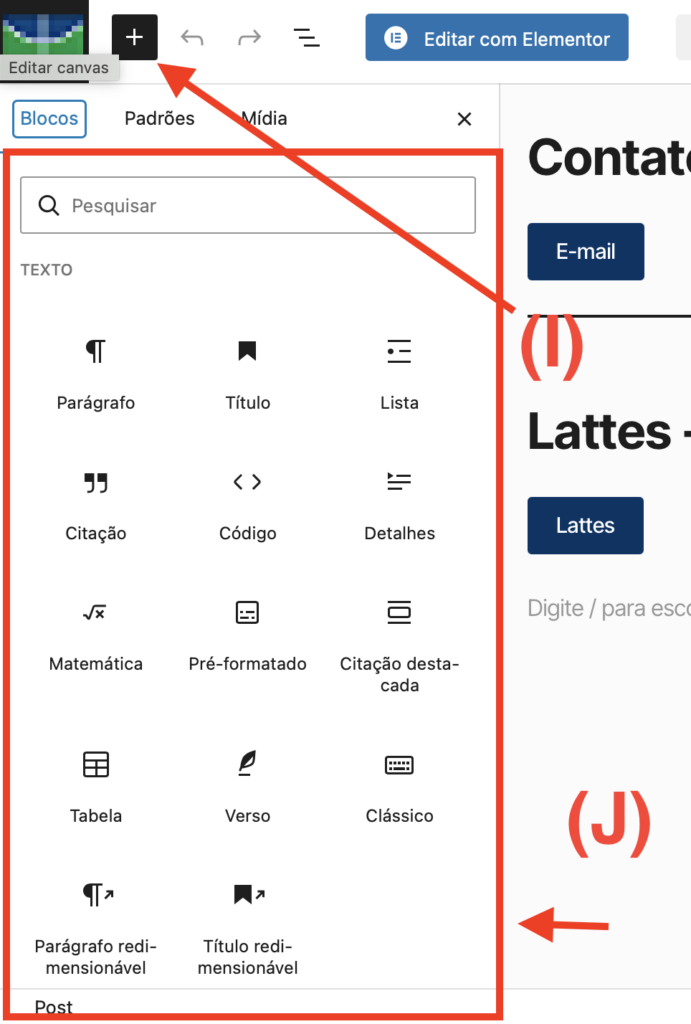
11. Clique no ícone de + no canto esquerdo superior (I) para abrir o painel de ferramentas (J). Adicione qualquer elemento que desejar e interaja com ele no painel central para editar. A lista de opções é bastante grande e deve atender a maior parte das demandas do departamento. Explore com curiosidade e teste o que precisar antes de clicar em salvar. Notadamente as mais usadas devem ser Arquivo (PDFs etc), Parágrafo (texto em geral), Separador, Imagem, Botão, e Título (que apesar do nome não entra em conflito com o nome do Prof, que também se chama título e fica na primeira linha). O título é especialmente importante, pois é ele que faz com que o “índice” do Prof. seja carregado corretamente (o que vai logo ao lado/abaixo do texto/imagem do Prof.). Utilize os próprios exemplos de “Contato” e “Lattes” para se familiarizar. Recomenda-se utilizar título em H2 para obter o mesmo nível de “Contato” e “Lattes”.
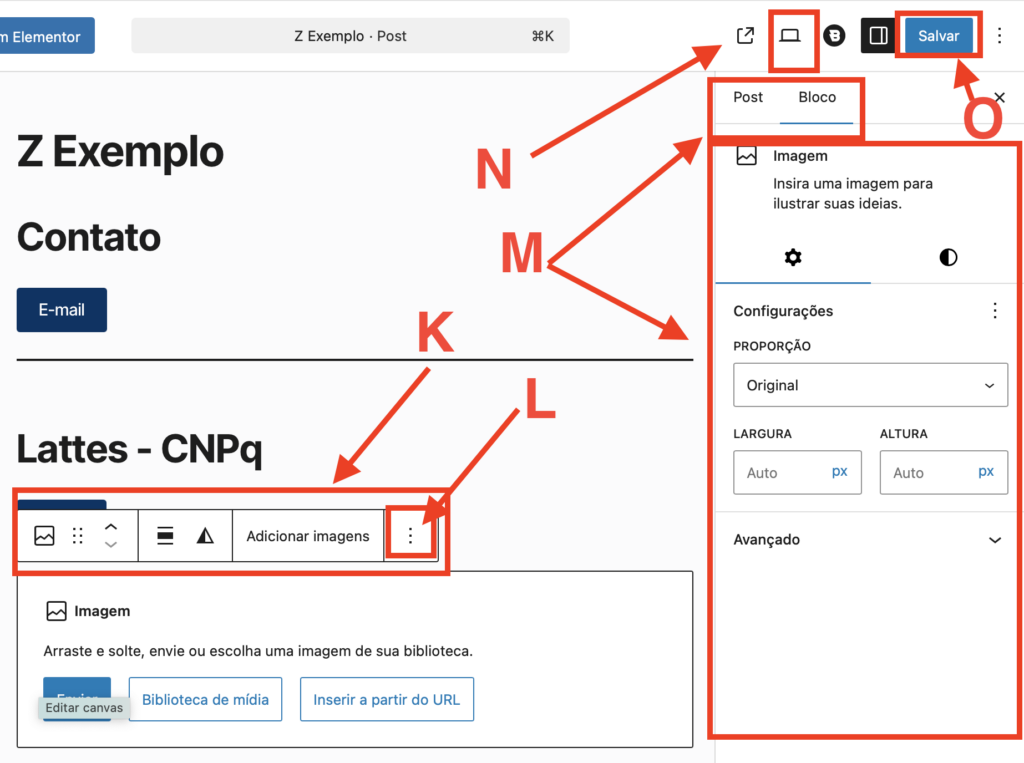
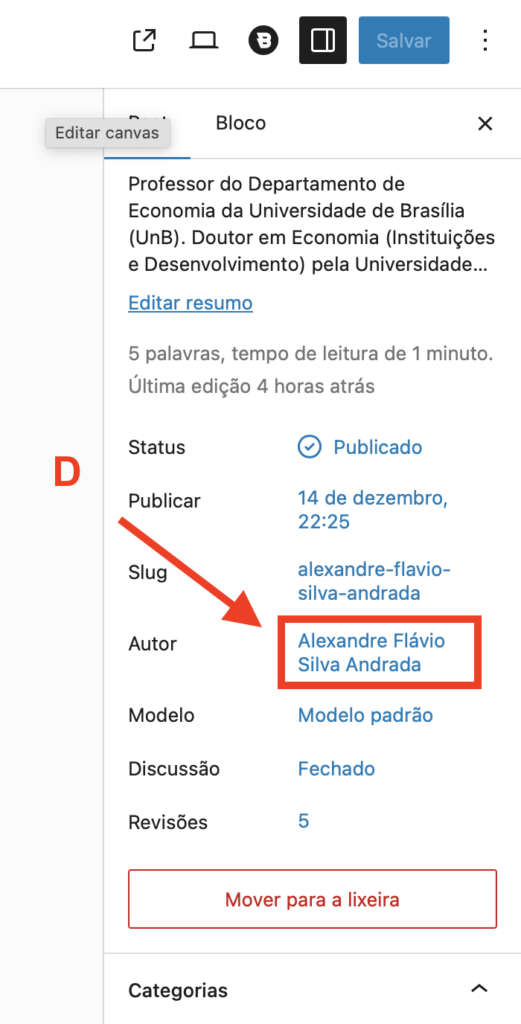
12. Ao adicionar uma ferramenta/Widget, é possível editar diretamente clicando nos botões que ela gera na interface (a depender do Widget escolhido), bem como em (K) e (M). Repare que o painel lateral altera automaticamente entre Post e Bloco, dependendo do que está selecionado. Post controla as configurações da página enquanto que Bloco configura o item selecionado para opções mais avançadas (M). Altere quando quiser ver opções da página vs ferramenta (M).
13. Para deletar um ítem, clique nos 3 pontos (L) e exclua o item.
14. Para pré-visualizar as edições antes de publicar, clique no ícone de computador em (N) e selecione pré-visualizar.
15. Se tudo estiver como desejado, clique em “Salvar” (O). Somente após salvar as alterações são publicadas.
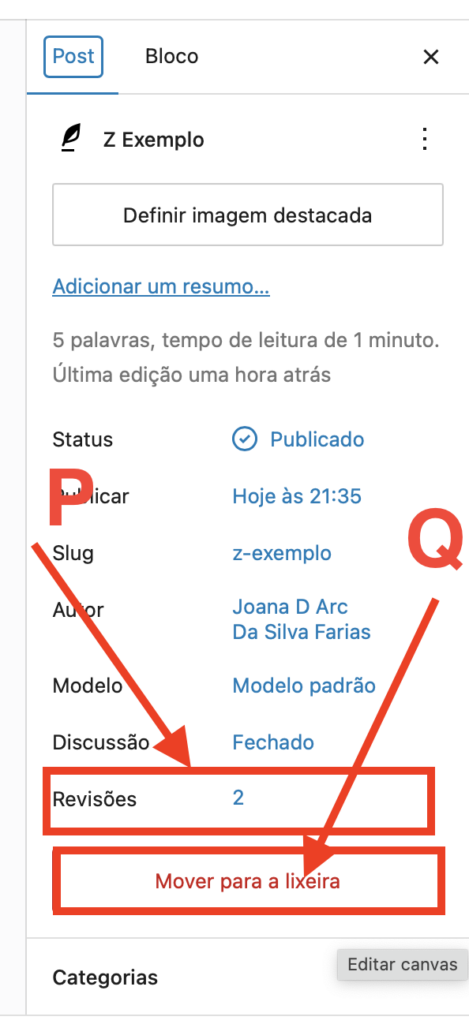
16. Caso queira reverter alguma alteração que já foi Salva/Publicada (independente da data), clique em (P) e escolha a versão que quer restaurar. Isso permite experimentar qualquer configuração sem medo de desconfigurar algo pois sempre é possível retornar para uma versão anterior salva.
17. Clique em “Mover para a lixeira” caso queira deletar a página (remove a página de todo site). Ps: O usuário continua existindo, e é necessário solicitar a STI que delete também o usuário caso queira remover o usuário completamente.
Adicionar Google Agenda - Autor
Adicionar novo Edital (Ou equivalente)- Editor
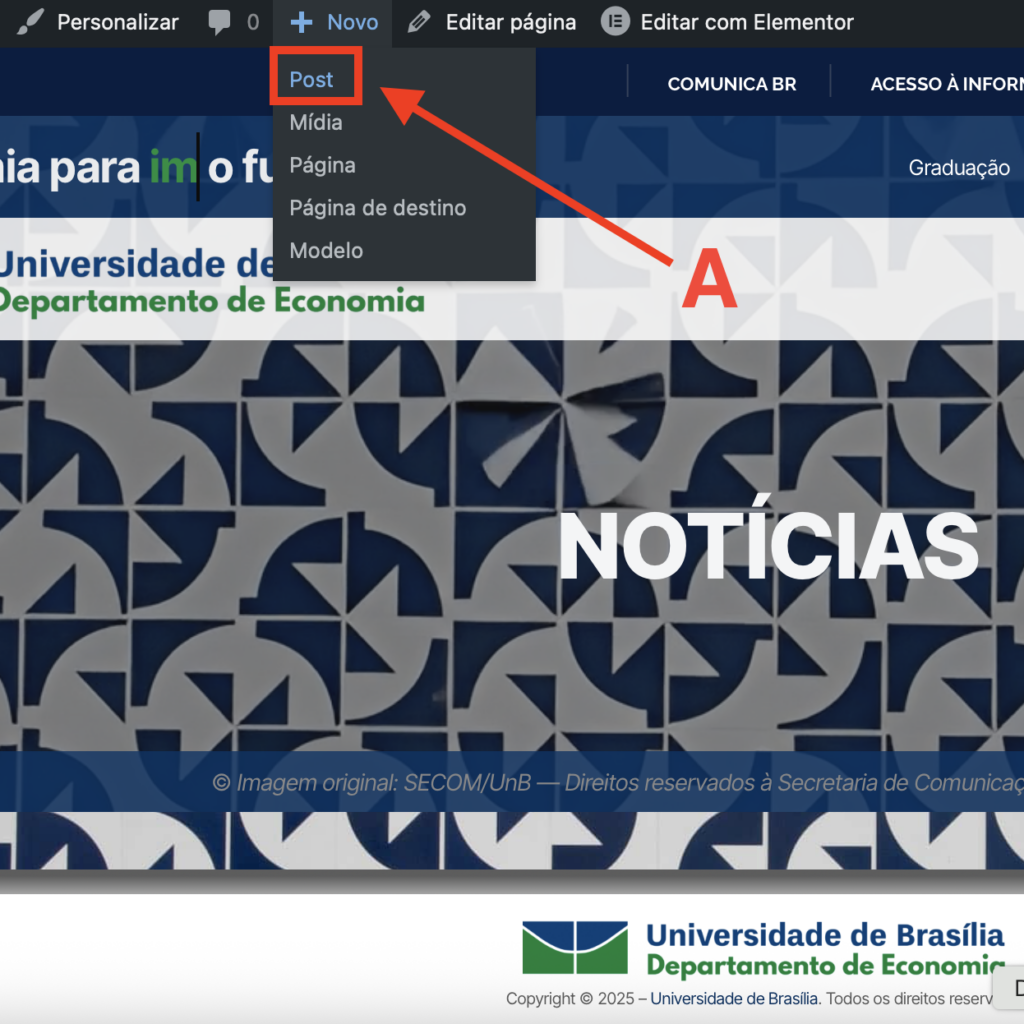
1 . Clique em “+ Novo” e em seguida Post (A). Pode ser feito de qualquer página.
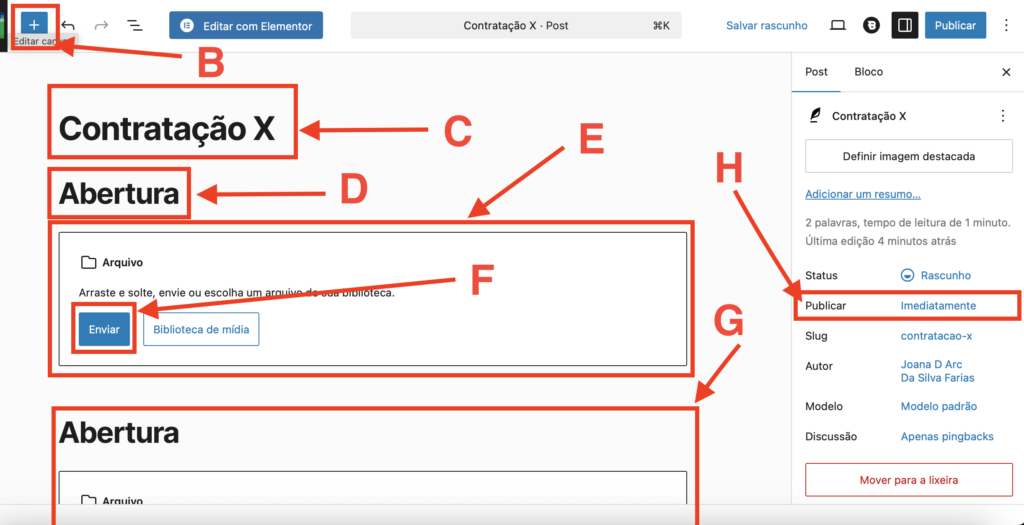
2. Abra o painel de Widgets clicando em (B).
3. Adicione um título ao Edital (C). Sugere-se não colocar o número do Edital no título, pois existe um campo específico para isso.
4. Adicione um título abaixo do título principa (D)l. O widget de título pode ser obtido clicando em + (B). Exemplo aqui seria Abertura, que pode vir acompanhada da data. Essa informação irá aparecer no índice, na página do edital (D).
5. Adicione um widget “Arquivo” (também na aba que aparece em (B)) como em (E).
6. Faça o upload do arquivo PDF desejado (F).
7. Repita o processo como precisar (G).
8. Defina a data da publicação (H). O ideal é que seja sempre alterado para “Hoje” para refletir as atualizações recentes (Caso existam edições do edital). Precisa sempre ser refeito quando editar/adicionar documentos.
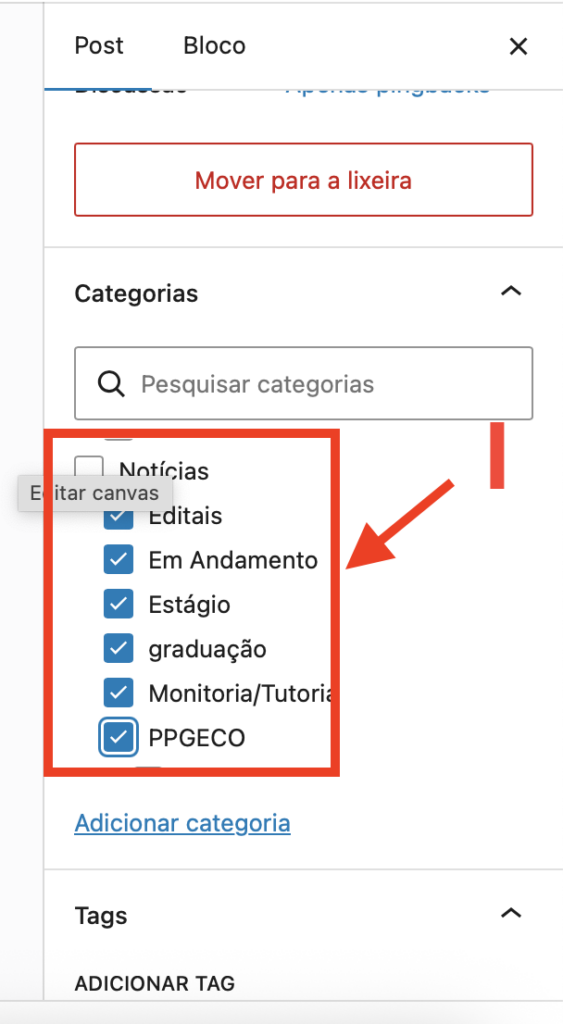
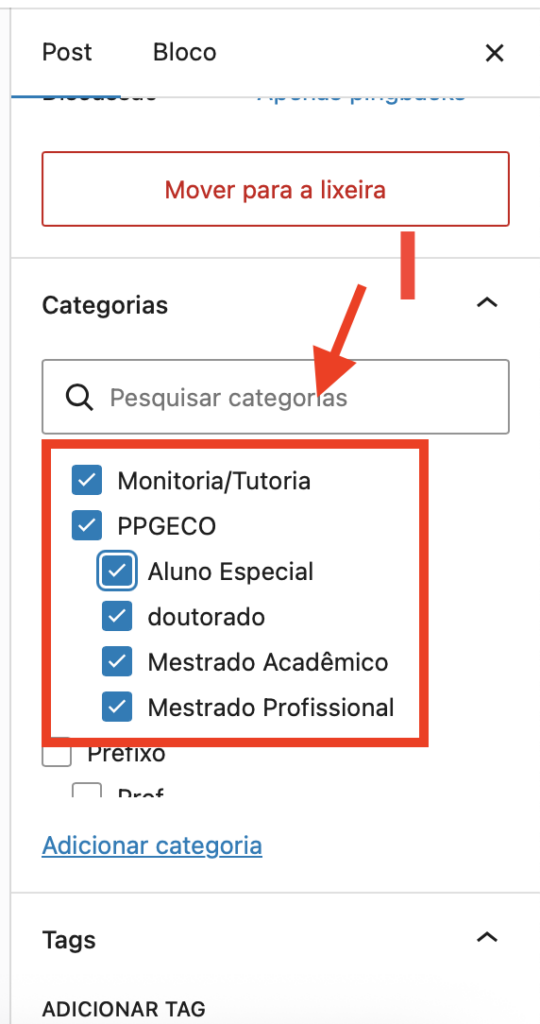
9. Adicione as categorias da publicação (I). Utilize as categorias dentro de “Notícias” mas não selecione “Notícias” em sí.
Editais : Para todos os editais.
Em Andamento: Faz com que apareça uma aba verde no edital escrito no Edital. Quando desmarcada, aparecerá como “Encerrado”.
Estágio/Monitoria/Tutoria/Aluno Especial: Vale tanto para graduação quanto pós. Ps: Aluno especial estará dentro de Notícias.
Graduação: Marcar em todos as publicações relevantes da graduação.
PPGECO: Marcar somente quando for relevante para TODO o PPGECO.
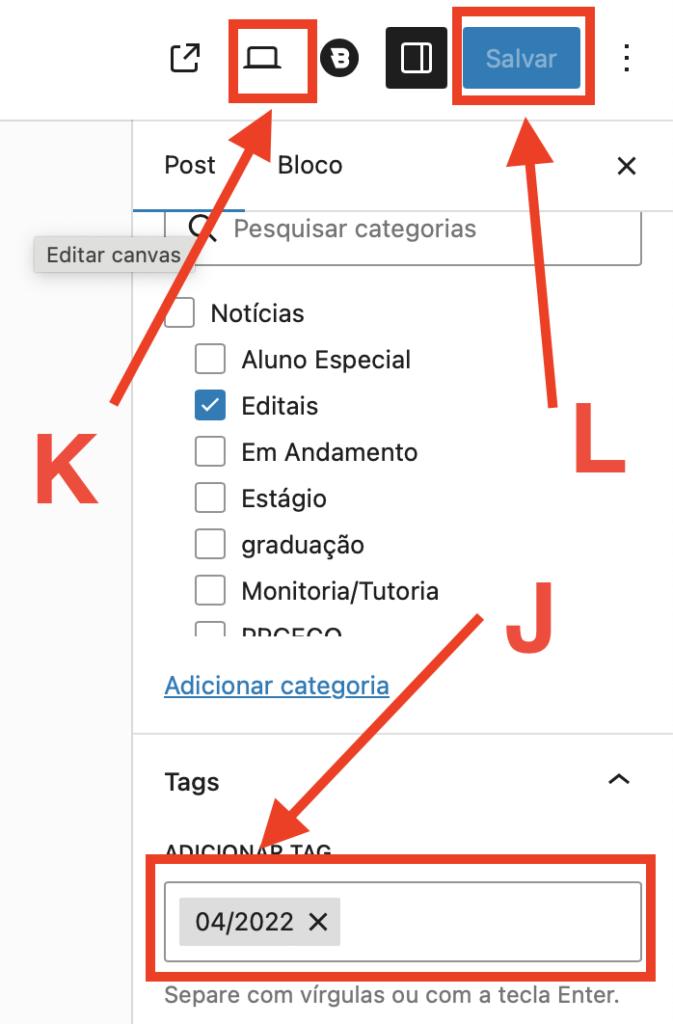
10. Adicione o número (ou números) do edital em em (J) ex. 4/2022. Não adicione outro texto, o site adiciona “Edital N” automaticamente. Separe os números por vírgula quando houver mais de um edital envolvido. Dê enter para confirmar a entrada.
11. Clique em (K) para abrir uma pré-visualização e confirmar se está como desejado.
12. Publique em (L).
13. Para Recuperar uma versão anterior da publicação, utilize o procedimento disponível no item 16 em Edição Básica Do Perfil – Página do Prof. (Autor)
Ps: Abaixo um vídeo exemplo
Adicionar novo Informe - Editor
Siga os passos 1-8 de Adicionar novo Edital (Ou equivalente)- Autor.
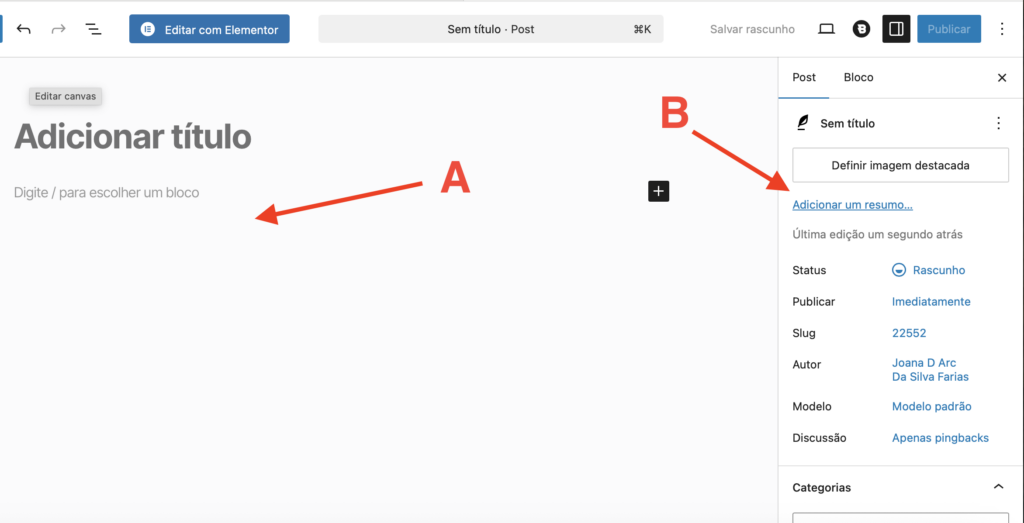
Além do corpo do texto Principal (A), Adicione um resumo (B). O texto em (B) é o que aparecerá na página principal.
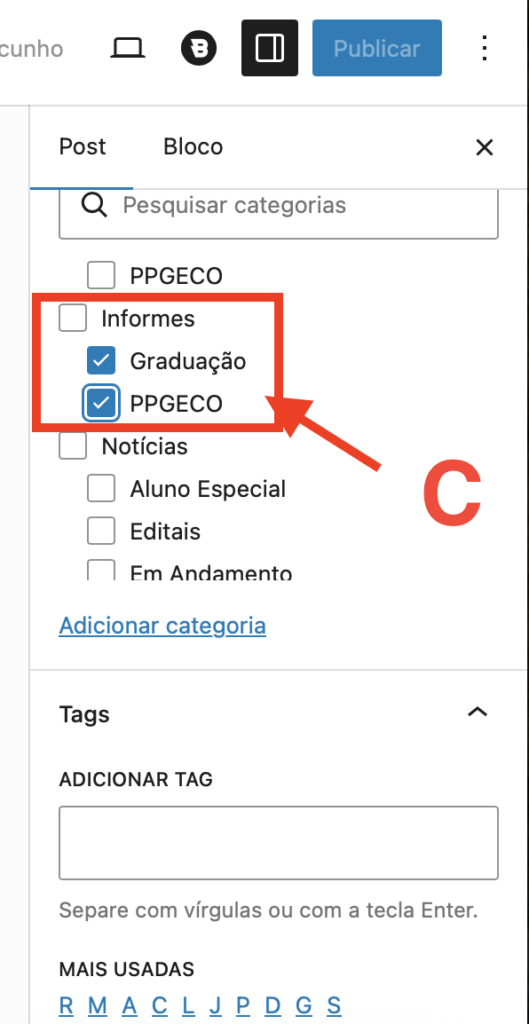
Selecione a categoria, dentro de Informes: Graduação e/ou PPGECO (C). Ps: Marque “Informes” também.
Deixe as Tags em branco.
Clique em Salvar para publicar.
Não há pré-visualização para os Informes. Eles aparecem na página principal da Graduação Ou Pós-Graduação e permanecem por 1 Mês lá. É recomendado deletar ou despublicar quando não for mais relevantes.
Adicionar Evento
O Processo é similar à adição de editais e informes, confira o vídeo abaixo para exemplo. Ps: Eventos antigos somem automaticamente da pagina principal após algumas semanas. Caso o evento seja postado com mais de um mês de antecedência, a data deve ser atualizada de modo que fique dentro de período entre “hoje” e um mês atrás.
Editar Edital (Ou equivalente) e Informes - Editor
1. Navegue até a página do Edital e o abra.
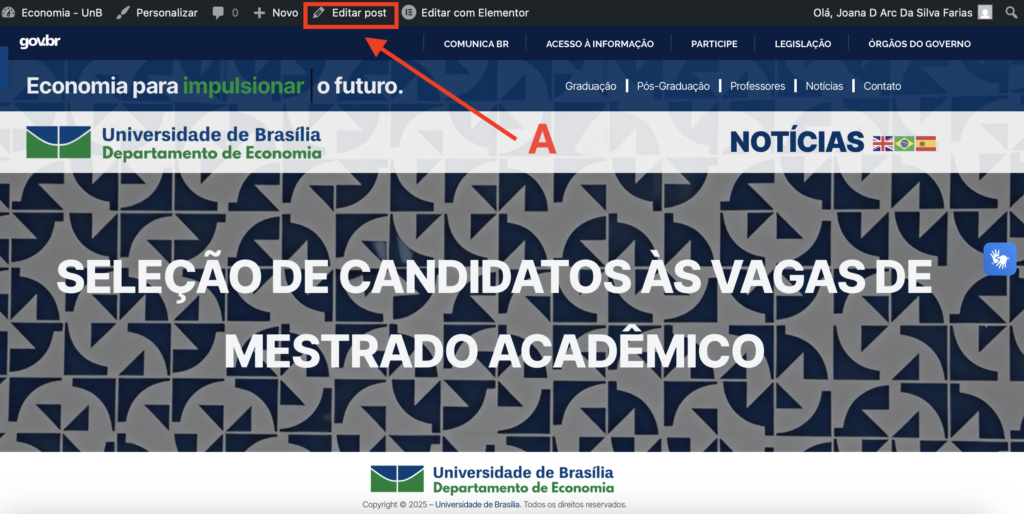
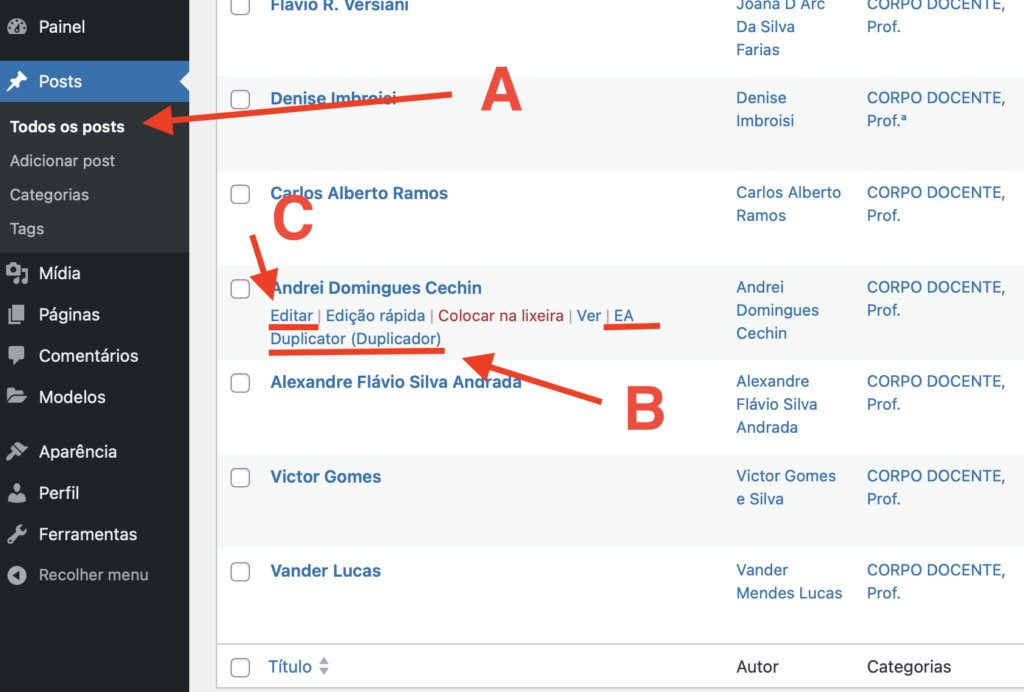
2. Clique em Editar Post (A). Não clique em “Editar com Elementor”.
3. Continue a edição como em Adicionar novo Edital (Ou equivalente)- Autora partir do passo 2 ou Adicionar novo Informe – Autor a partir do passo 2.
P.s.1: Vídeo 1 ao lado exibe um exemplo de atualização para um edital.
P.s.2:Vídeo 2 Exibe exemplo para deletar um aviso(Informe) não mais relevante (deixe de aparecer para a pós-graduação).
Vídeo 1 abaixo.
Vídeo 2 abaixo.
Editar Páginas - Editor
O Wordpress se divide entre páginas e posts. Embora ambos sejam páginas, elas são tipos diferentes de página. Posts, são, no nosso site: Página individual dos Professores (Não a geral), página individual dos editais/publicações (Mas não a aba Notícias), e qualquer página que contenha PDFs embutidos. Páginas tendem a ser “Fixas”, “Posts” tendem ser aqueles que se modificam com frequência ou tem caráter temporário.
A edição de páginas, por esse motivo, deve ser muito mais rara que posts. No entanto páginas como contato podem precisar ser atualizadas conforme necessidade do departamento.
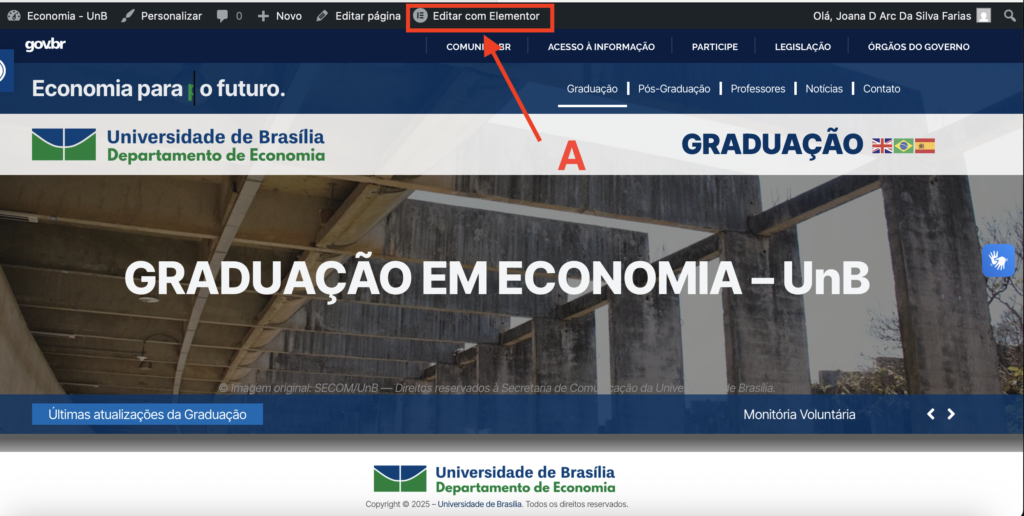
Para saber se é uma página ou post, basta observar a aba superior. Se disser “Editar Post” é um Post. Se disser “Editar Página” é uma página (A).
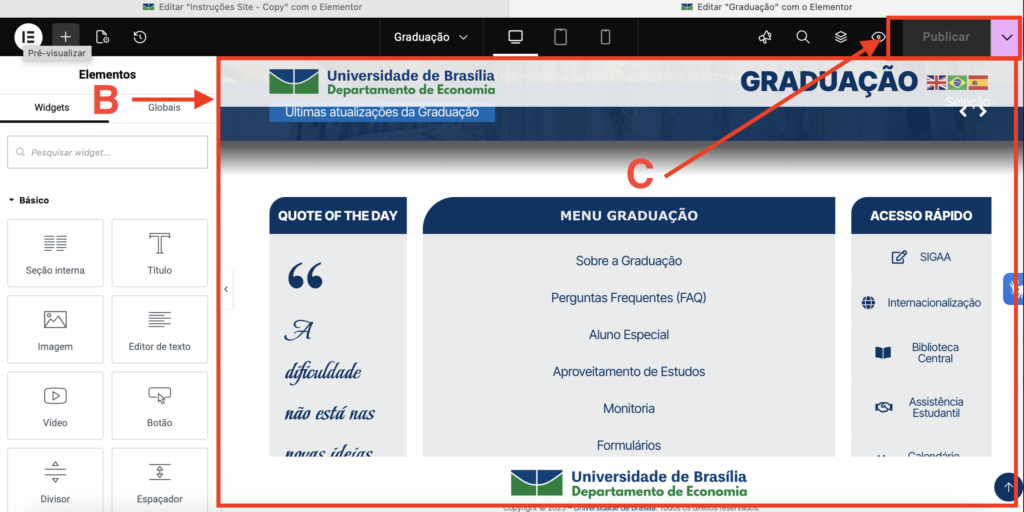
1. Para editar uma página, navegue até a página desejada e clique em ” EDITAR COM ELEMENTOR” (A). Diferentemente dos Posts, Não clique no botão simples “Editar Página”.
2. A edição é similar a dos Posts, porém mais dependente de point-and-click (clique no que quiser editar). Após finalizar as edições, clique em Publicar (C).
Confira se você está tentando logar na sua própria página (menu Professores → seu nome → “Login Professor”) e não em /wp-admin. Depois, tente o usuário (login) informado no Anexo A ou seu e-mail cadastrado.
Tente: (a) copiar/colar sem espaços, (b) trocar o navegador (Chrome/Firefox), (c) usar “Lost your password?” para redefinir, (d) tentar o usuário do Anexo A em vez do e-mail (às vezes o e-mail cadastrado é outro).
Se você está na lista de quem aguarda (Anexo B), é normal: aguarde o envio. Se não estiver, vale conferir spam/lixo eletrônico e depois solicitar reenvio/validação pela STI (ou via Secretaria, conforme o fluxo definido).
Senha ≠ vínculo. Para editar, sua conta precisa estar vinculada/linkada à sua página (processo manual). Se o login existe, mas não está vinculado, a edição não aparece/funciona. Para os Prof.s do lançamento em 2025, todos já estão com conta vinculada às paginas, com excessão dos 8 informados por email na carta de inauguração assinada em 15 de dezembro de 2025.
Porque há perfis: Autor (docentes) edita o que é dele; Editor (Secretaria) edita mais coisas (inclusive conteúdos de outros); Administrador (STI) é o nível máximo.
Na página do professor (post), o correto é “Editar post”. “Editar com Elementor” é para Páginas (ex.: contato, rodapé), normalmente com Editor. Recupere uma versão anterior de sua página/post conforme instruções anteriores (Revisões) e a situação deve se reverter.
O título (nome) e o slug (link) são campos diferentes. Você pode mudar o nome e manter o slug estável. Edite o campo slug para aquele que desejar. Recomende manter o slug “limpo” (ex.: nome.sobrenome) para não quebrar links antigos.
Slug define o endereço da sua página: economia.unb.br/slug. Se você mudar, links antigos podem parar de funcionar (a menos que alguém crie redirecionamento).
É como você aparece na lista alfabética. Você pode colocar só F (para aparecer no “F”) ou F, S, G se quiser ser encontrado por sobrenes/partes do nome também. Use somente letras maiúsculas.
Confirme se em categorias está marcado “CORPO DOCENTE” e uma sub-opção (se aplicável), e se a página foi salva/publicada. Confira também se não há filtros aplicados na página de professores.
Crie seções com Título (H2) + Parágrafo e, se necessário, Arquivo (PDF) para versões completas. Para listas longas, prefira PDF (mais leve e padronizado).
Em geral, Edital é publicação com documentos (PDFs, anexos) e status (Em andamento/Encerrado). Informe é mais curto, aparece na página principal por tempo limitado e precisa de resumo.
Ao editar, atualize o campo de data de publicação para “Hoje” (senão o site pode parecer desatualizado).Ao editar, atualize o campo de data de publicação para “Hoje” (senão o site pode parecer desatualizado).
Causas comuns: arquivo muito grande, nome do arquivo com caracteres estranhos, internet instável. Tente renomear (sem acentos) e reduzir o tamanho do PDF. Alguns formatos podem ser recusados pelo servidor por questões de segurança. Se necessário um pedido para a STI pode solicitar a habilitação de determinados formatos de arquivo.
Dentro do botão “Instruções do site” (quando logado) haverá um canal temporário de dúvidas com FAQ; o formulário abre em 22/12/2025 e fica até 31/12/2025. Após 01/01/2026, o fluxo é via Secretaria do Departamento